



【Excel会計③】コピペで完成!全自動で決算書を作る「魔法の数式」
※はじめに(E-E-A-T対策)
本連載で紹介するExcelの関数および動作環境は、Microsoft 365(最新版)を基準としています。Excel 2016以前のバージョンでは一部の関数(UNIQUE、FILTER等)が動作しない可能性があります。
【今回のゴール】
A1セルの「2026」という数字を変えるだけで、自動でその年のデータを集計し、前年からの繰越まで完了する「永久機関」を完成させます。
安心してください。難しい理屈はさておき、「指定された場所に数式をコピペ」すれば動くように設計しています。 (「うわ、作るの面倒くさそう…」と心が折れかけた読者への救済措置)
💡 「エクセルを作る時間がない!」という方へ
この連載ではエクセルでの自作方法を解説していますが、「正直、数式とか苦手…」「手っ取り早く終わらせたい」という方もいると思います。 「時間をお金で買いたい」 という方は、クラウド会計ソフト(マネーフォワードや弥生など)を使うのが一番の近道です。
- 銀行口座・クレカと連携して自動入力
- スマホでレシートを撮るだけで仕訳完了
- 確定申告書Bなどの提出書類も自動作成

目次

1. 準備:シート作成と「司令塔」の設定
まず、新しいシートを作成し、名前を PL&BS_2026 としてください。
(※この名前が重要です。来年はシートをコピーして PL&BS_2027 に変えるだけで動くようになります)
そして、A1セルに半角で 2026 と入力します。 たったこれだけですが、この数字がシステム全体の「司令塔」として機能します。
2. STEP 1:メイン集計表の構築(A列〜F列)
全ての計算の基礎となるメイン表を作ります。 1行目に見出し(勘定科目名、区分、期首残高、借方合計、貸方合計、期末残高)を作り、A列〜F列を選択して「テーブル化(Ctrl+T)」してください。
テーブルデザインタブで、テーブル名を tbl_PLBS_2026 に変更してください。
準備ができたら、3行目(データ1行目)に以下の数式をコピペしてください。
(1)A列・B列(Masterデータの読み込み)
マスタシートから科目情報を自動で引っ張ってきます。
(2)C列(期首残高:前年からの繰越)
ここが「永久機関」のキモです。 A1セル(2026)から1を引いた年、つまり「2025年のシート(PL&BS_2025)」を自動で見に行き、去年の期末残高を引っ張ってきます。また、元入金に関しては特殊なため、元入金にのみ反応するIF関数も盛り込み、前年からの引継ぎをスムーズにできるようにしています。元入金の計算は$H$3でやる想定で、関数を設定してます。
※1年目(前年シートがない場合)のエラー回避も入っています。
(3)D列・E列(借方・貸方集計)
INDIRECT関数を使い、Journalシート(tbl_Journal_2026)から、その科目の合計金額を集計します。
(4)F列(期末残高)
区分(資産・負債・売上・経費)ごとに、足し引きのルールを変えて計算させます。
3. STEP 2:最重要!「元入金」の例外処理と損益通算のための利息計算
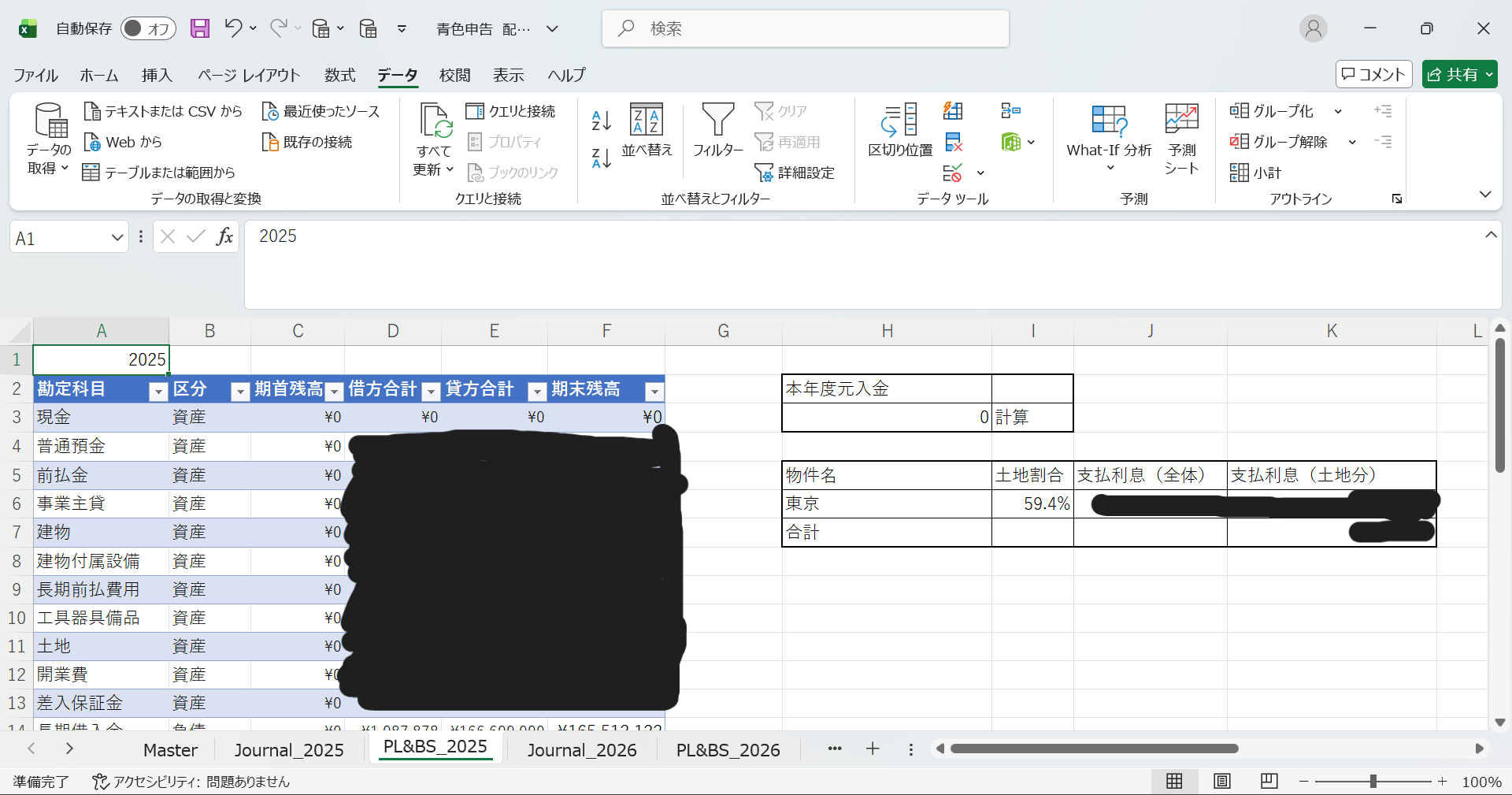
元入金は「別の数式」が必要です。 個人事業主の会計では、翌年の開始日である1月1日の「元入金」は毎年変わります。 シートの余白(P列あたり)に「来年のための計算機」を作ります。
ただ、元入金の考え方は、僕も躓いた部分なので、第4回で詳しく説明します。 下図のようにH~K列はとりあえずあけておいてください。
4. STEP 3:レポートの自動生成(M列〜)
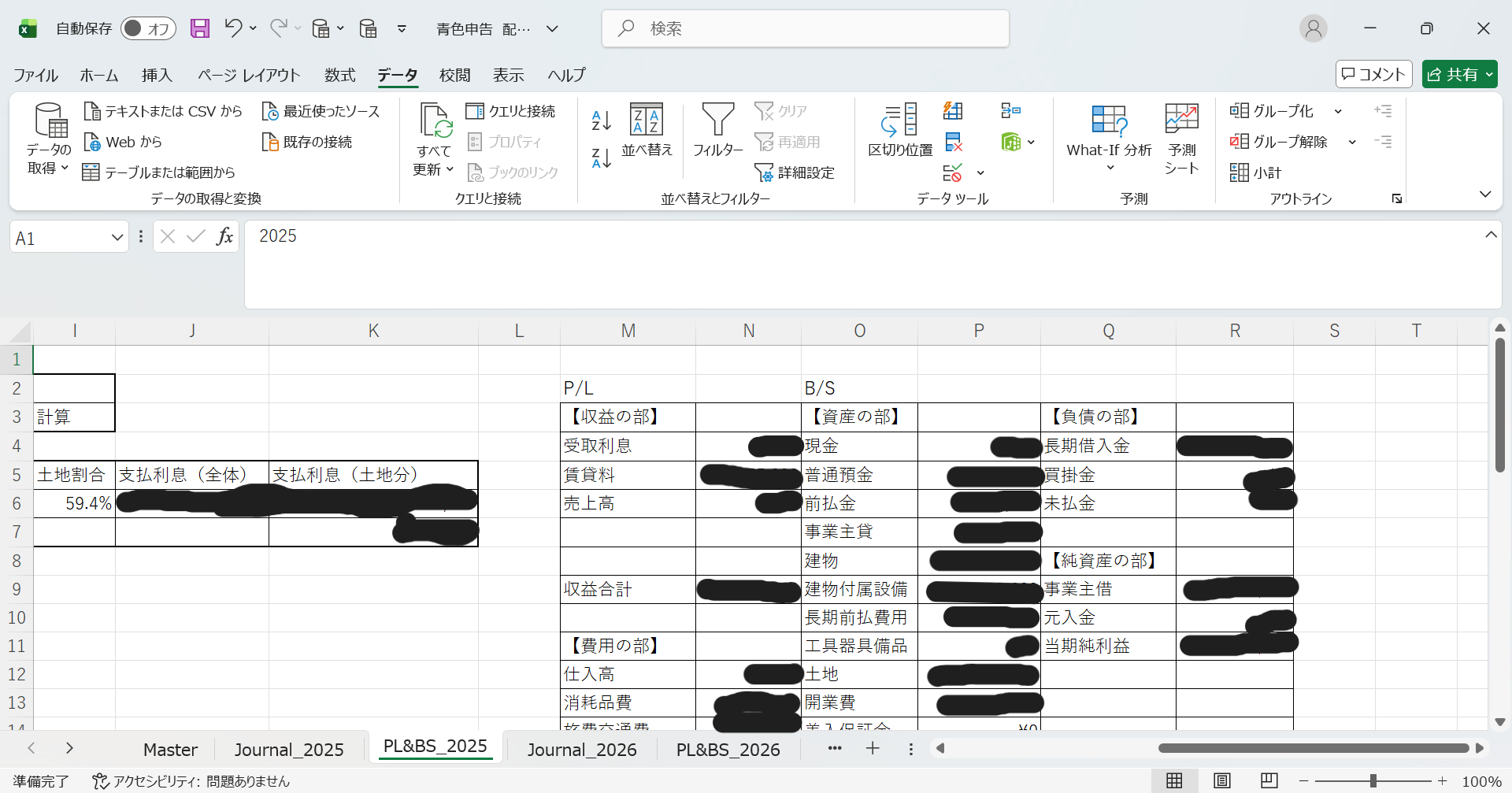
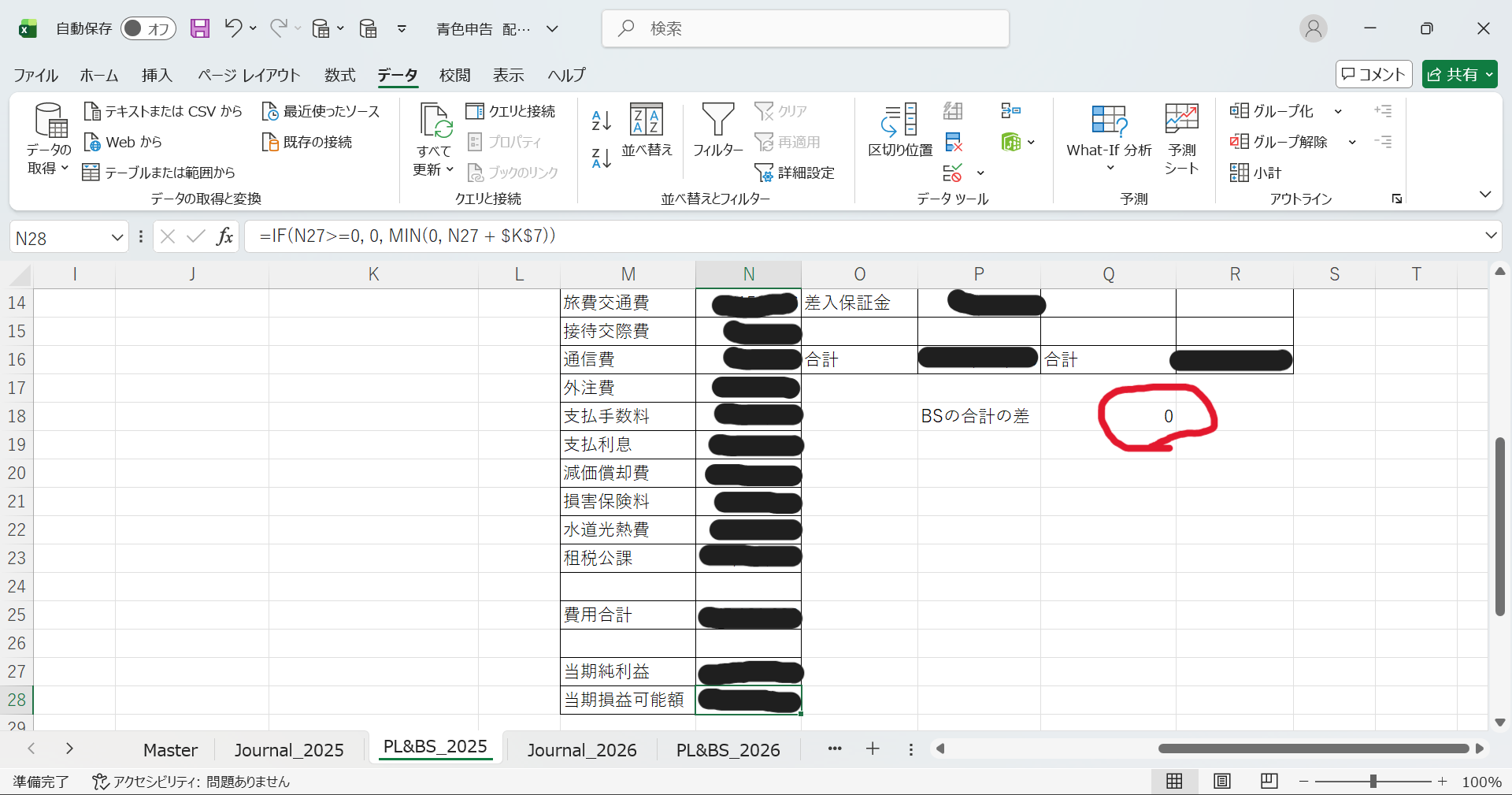
メイン表の右側(M列あたり)に、確定申告書に転記しやすい「きれいなPL表」を自動生成します。 最近のExcel(Office365等)なら、以下の数式を入れるだけで勝手に表が広がります(スピル機能)。
スピル機能は勝手に表が広がるため、項目数に応じて、行を作成しておかないと#スピルとエラーが出ます。例えば売上の勘定科目が3つ設定しているならM4~M6まではなにも数式や文字を入れないようにしてください。これに気づくまでに僕はすごい時間かかりました💦
1. 収益(売上)リスト
2. 費用(経費)リスト
5. 動かない時のチェックリスト
「数式をコピペしたのにエラーになる!」 そんな時は、以下の4つを確認してください。
-
□
テーブル名の変更忘れ Journalシートのテーブル名は
tbl_Journal_2026になっていますか?(Table1 等では動きません) -
□
A1セルの年号 PL&BSシートのA1セルは半角数字の
2026ですか?(2026年 はNG) -
□
列名の完全一致 Journal側の列名と数式内の [借方科目] は完全に同じですか?(スペースの有無に注意)
-
□
見出しの参照 PL&BSシートのA列見出しは
勘定科目になっていますか?
tbl_PLBS_20〇〇の方でドラックしすぎて#VALUEが出ていることがあります。 必要以上のドラックのせいでエラーになってますので、必要量のみ行ってください。
6. まとめ
お疲れ様でした! これでシステム構築は完了です。
- A列〜F列でデータを全自動集計
- K列以降できれいな決算書を表示
- A1セルを変えるだけで翌年へ自動繰越(INDIRECT関数の力)
この構成さえ作ってしまえば、あなたは毎年の「繰越処理」のストレスから完全に解放されます! このシステムを使った「日々の運用(レシート入力など)」と「決算整理(減価償却など)」について解説します。 (「自力でやりたいけど、一から作るのは面倒」という層へのプレゼント)
【読者限定】完成版エクセルを無料プレゼント!
作成した「確定申告用エクセルファイル(完成版)」ですが、トラブル防止のため直接の配布は行っておりません。
ご希望の方には個別にファイルをお送りしますので、以下のいずれかの方法でご連絡ください!
※「エクセル希望」と一言メッセージをいただければ、すぐにお送りします。
▼ 参考資料
- [Microsoftサポート] INDIRECT 関数
- [Microsoftサポート] SUMIFS 関数
▼ あわせて読みたい