

【第2回】エクセル会計の土台!「テーブル機能」で入力ミスをゼロにする
※はじめに(E-E-A-T対策)
本連載で紹介するエクセルを用いた会計処理の手法は、私個人が青色申告決算書を作成するために構築したものです。具体的なエクセル操作はMicrosoft Excel 2019以降またはOffice 365環境での動作を前提としています。
【前回のおさらい】
第1回では、INDIRECT関数を使って、年号を変えるだけで更新できる「永久機関」の構想をお伝えしました。
【今回のテーマ】 いよいよ実装編です。
今回は、システムの「辞書」となるMasterシートと、日々のデータを入力するJournalシートを作ります。
【この記事のゴール】
「勘定科目ってなんだっけ?」といちいち手打ちせず、プルダウンでサクサク入力でき、かつ集計ミスが起きない「強固な土台」を完成させます。
目次
1. Masterシート:システムの「辞書」を作る
まずは新しいシートを作り、シート名を「Master」にしてください。 ここは、この会計システムで使う「言葉(勘定科目)」を定義する場所です。
これを作っておくと、後で集計する時に「『旅費交通費』は『経費』グループに入れて!」とエクセルに命令できるようになります。
▼ 作成手順
以下の3つの列を作ります。ここは最初に手入力が必要です!
- A列: 勘定科目
- B列: 区分
- C列: 貸借区分(PL/BS判定)
まずはこの通りに入力してみてください。これが全ての基準になります。
自分が使用する勘定科目を調べて入力してください。簿記の勉強にもなります!
- 3つの列(見出し含む)を選択し、[挿入] → [テーブル]をクリック
- 「先頭行をテーブルの見出しとして使用する」にチェックを入れてOK
- [テーブルデザイン]タブで、テーブル名を「tbl_Master」に変更
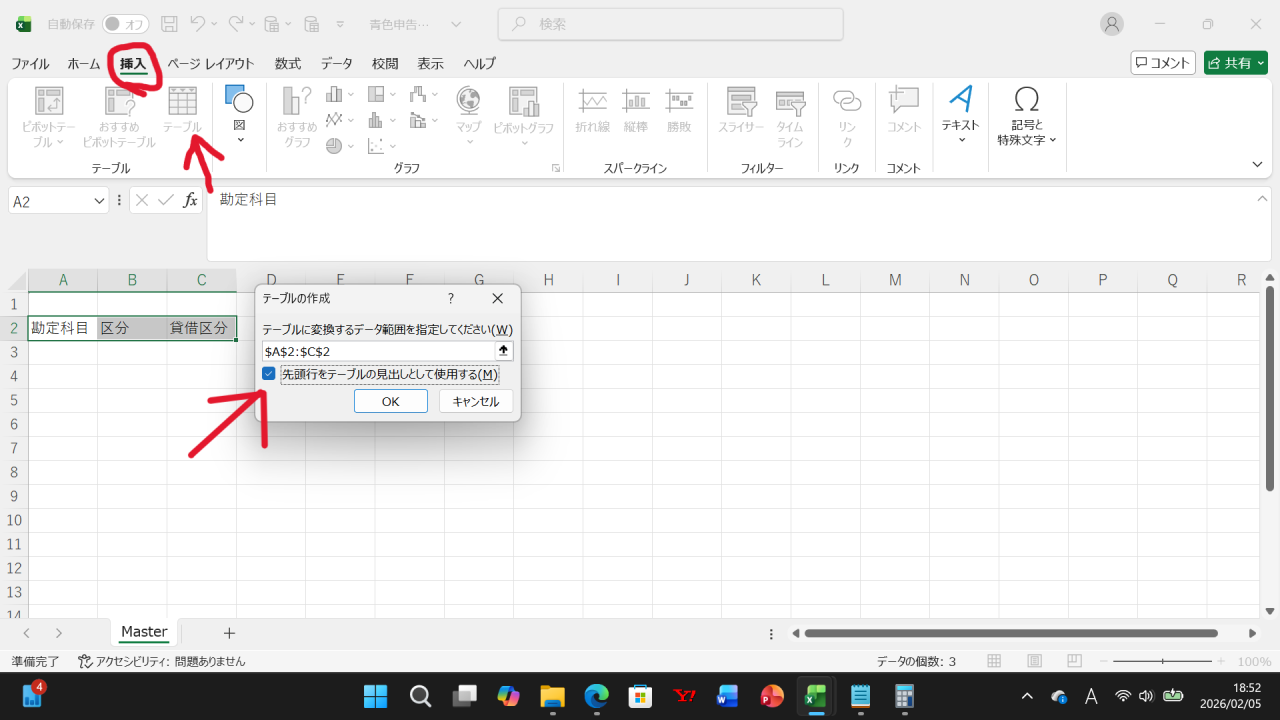
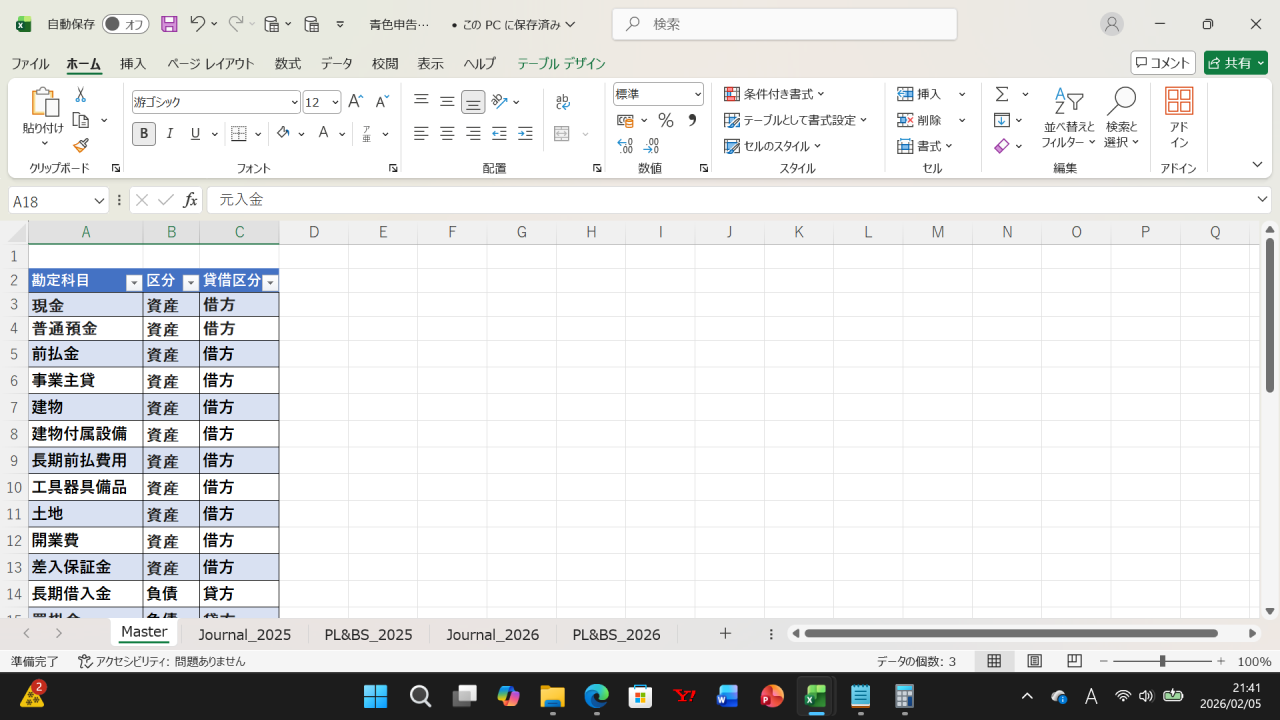
Masterシートの設定イメージ
2. Journalシート:最強の「テーブル」化
次に、日々の取引を入力する「Journal_2026」シートを作ります(シート名に年号を入れるのがコツです)。 ここでの最大のポイントは、エクセルの「テーブル機能」を使うことです。
▼ 作成手順
1行目に「日付」「借方科目」「借方金額」「貸方科目」「貸方金額」「摘要」と入力します。
入力した範囲を選択し、メニューの [挿入] → [テーブル] をクリック(または Ctrl + T)。
テーブルを選択した状態で、画面上の [テーブルデザイン]タブ を開きます。
左端にある「テーブル名」を、「tbl_Journal_2026」 に書き換えてください。
💡 なぜ年号を入れるのか?
「tbl_Journal_2026」と名前をつけておくことが、次回解説する「INDIRECT関数」の鍵になります。 「2026」という数字を読み取って、エクセルが自動的にこのテーブルからデータを吸い上げてくれるようになるからです。
3. 入力規則:手入力を禁止せよ
Journalシートの「科目」欄に、Masterシートの内容をプルダウンで表示させましょう。 手入力を禁止することで、集計ミスを根絶します。
▼ 設定手順
- Journalシートの「借方」のデータ部分(例:B2)を選択します。
※見出し(B1)は選択しないでください。 - メニューの [データ] → [データの入力規則] をクリック。
- 「入力値の種類」で [リスト] を選択。
- 「元の値」の欄に、以下の数式を入力します。
=INDIRECT(“tbl_Master[勘定科目]”) - 同様に、「貸方」のデータ部分(例:D2)にも同じ設定を行います。
- B2、D2にプルダウンが表示されるか確認し、A2~F2まで選択して、右下の+を下にドラッグして他の行にも適用します。
これで、科目の打ち間違い(「旅費交通費」と「旅費 交通費」などスペースの有無)によるエラーが物理的に不可能になります。
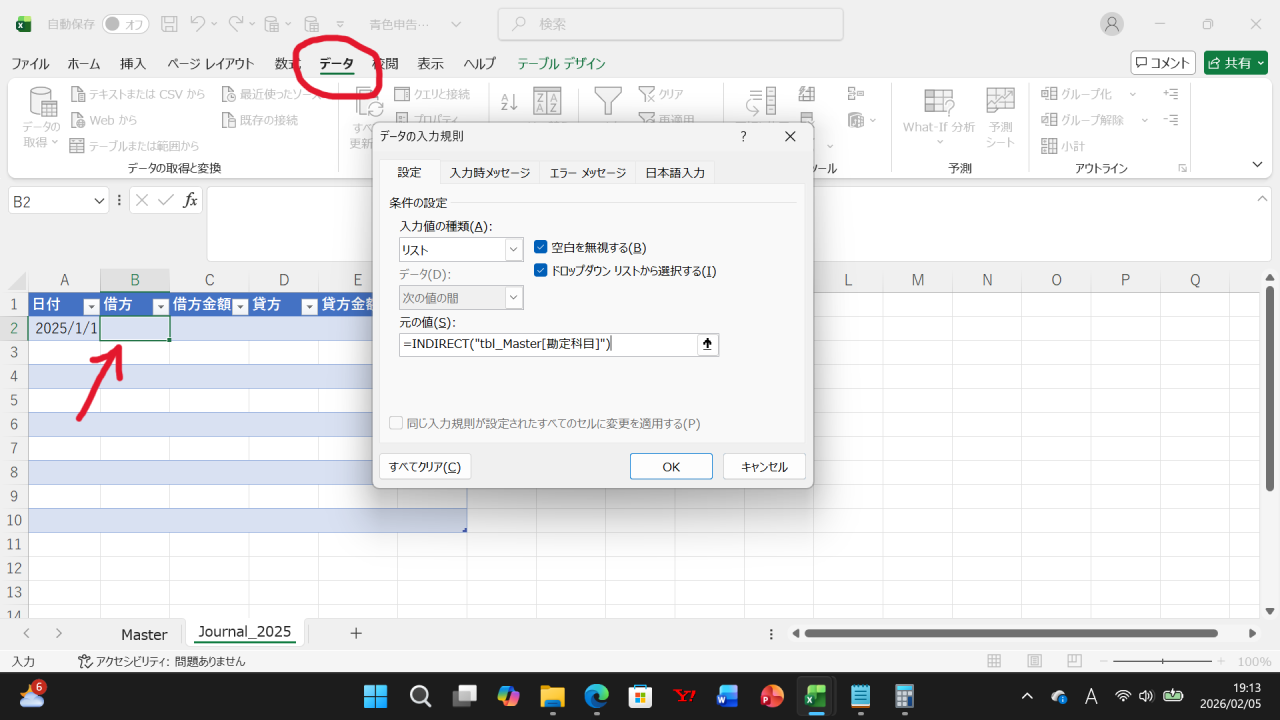
プルダウン設定のイメージ

4. まとめ
今回の作業はここまでです。地味ですが、最も重要な工程が終わりました。
- シート名は「Journal_2026」にする
- テーブル名は必ず年号をつける(例:tbl_Journal_2026)
- 科目は手打ちせず、Masterシートからプルダウンで参照させる
これで「入力(Journal)」と「辞書(Master)」の準備は整いました。 次回は、いよいよこれらを合体させて、全自動で決算書(PL/BS)を作る「INDIRECT関数の魔法」を解説します!
【X(旧Twitter)フォロワー、問い合わせ限定配布】
「設定が面倒くさい!」「実際の画面が見たい!」という方へ。
私が作成したMasterシートのひな形(勘定科目リスト済み)を無料でプレゼントします。
Xで私をフォローし、「エクセル希望」とDMを送ってください! 個別にファイルをお送りします。
次回予告
【第3回】心臓部:PL&BSシートの自動計算ロジック
~年号を変えるだけで集計先が変わる魔法~(近日公開)
▼ 参考資料
- Microsoftサポート「Excel のテーブルの概要」
- Microsoftサポート「データの入力規則」
▼ あわせて読みたい